
המדריך לשימוש בפורום
-
בעזה"י
- הכרות עם הפורום
- בסיס מבנה הפורום
- כלי הנושא וכלי ההודעה
- כתיבת ועריכת הודעה
- דף הפרופיל והאפשרויות הנלוות
- רשימת הנושאים שלא נקראו
- מושגים שונים בפורום
- פעולות למתקדמים
שימו 💖 המדריך ארוך מאוד! קחו לכם אתנחתא ופסק זמן שקט בשביל לקרוא אותו בניחותא. בהנאה!
משתמשים ותיקים? - יתכן ויתחדשו לכם דברים שלא ידעתם.
א
הכרות עם הפורום

ברוכים הבאים לפורום חב״ד!
לפניכם הכרות בסיסית עם הפורום.בכניסה לפורום תמצאו את הקטגוריות השונות העוסקות במגוון נושאים.
בלחיצה על קטגוריה מסויימת יופיעו לכם תתי הקטגוריות שלה.
בכניסה לקטגוריה, תוכלו להיכנס לנושאים השונים, לקרוא חומר מועיל ולהגיב (אם יש לכם מה להוסיף/לעזור).
תוכלו גם לפתוח נושא חדש בדף הקטגוריה בצד שמאל למעלה ע"י לחיצה על 'נושא חדש' . תוכלו לשאול/לכתוב מאמר מסודר/לבקש עזרה - כמובן לפי כללי הקטגוריה וע"פ התאמה לנושא הקטגוריה.
יש לוודא שלא קיים בפורום נושא דומה ע"י שימוש בחיפוש.שימו לב! הפורום בכללותו מיועד לענינים הקשורים לתורת חסידות חב״ד, התנהגותי והנלווה - כמפורט בתקנון הפורום, מה שלא נכלל בזה אין מקומו כאן!
בפורום קיימת מערכת דירוג ומוניטין. משתמש ותיק ומקצועי אשר תורם ומועיל לפורום יהיו לו נקודות מוניטין רבות, המהוות סוג של מדד על אמינות המשתמש, על מקצועיותו ועל הוותק שהוא צבר.
כמו"כ ישנם משתמשים אשר ליד שמם קיימות תגיות,
לדוגמא:
תגית כזו מציינת שהמשתמש חבר באחת מקבוצות הפורום: צוות הפיקוח או צוות הניהול (פירוט בחלק ז'), וזאת מלבד מערכת הדירוג והמוניטין.
הנקודות מכונות 'לייקים' ומופיעות בצורת 👍 בצידו השמאלי מתחת כל פוסט (פוסט הכוונה - הודעה). בלחיצה על היד אתם מעניקים נקודת מוניטין לכותב הפוסט. הלייק מבטא את ההנאה והתועלת מהמידע המובא שם, ומהווה סוג של הכרת הטוב - משוב חיובי למשתמש שעזר לכם.
אין עניין סתם כך לשבת על הפורום שעות בתקווה לקבל עוד איזה לייק, לא לזה נועדה מערכת המוניטין.
ובזהירות נאמר - לא תמיד נקודות מוניטין רבות מצביעות על אמינותו של המשתמש, כלומר גם משתמש עם הרבה נקודות, לא בהכרח שהם הגיעו לו מחמת שהוא מקצועי ואמין. ומיד אפשר לזהות למי הגיעו הנקודות ביושר ולמי שלא ביושר... וד"ל.
בלחיצה על סמל המשתמש תוכלו לראות את כמות הנקודות שיש לו.משתמשים אשר יעשו שימוש בלתי הוגן במערכת הפורום, כגון: יכתבו שאלות לא קשורות באמצע נושא אחר, יפתחו נושאים כפולים ללא סיבה, יקפיצו נושאים ישנים (בנושא שלא היה פעיל יותר מ-60 יום תופיע אזהרה, ולפי החוקים יש לפתוח נושא חדש), וכו' וכו' עלולים להיות מורחקים מהפורום. דהיינו המשתמש שלהם יחסם מגישה אל הפורום, ואין צריך לומר שלא יוכלו לפתוח ניק (חשבון) חדש. שימו לב: את שם המשתמש אי אפשר לשנות.
לטובתכם ולהנאתכם - ישנם כללים וחוקים לפורום, ועליכם לכבד אותם!שימו לב! כדי לכתוב בפורום יש לאמת את כתובת המייל. עד שתאמתו, יופיע במקום כפתור התגובה "יש לאמת את המייל כדי להגיב" (ובקטגוריה "יש לאמת את המייל כדי לפתוח נושא"), ולחיצה עליו תאפשר לשלוח שוב את מייל האימות או לתקן את הכתובת.
ב
בסיס מבנה הפורום
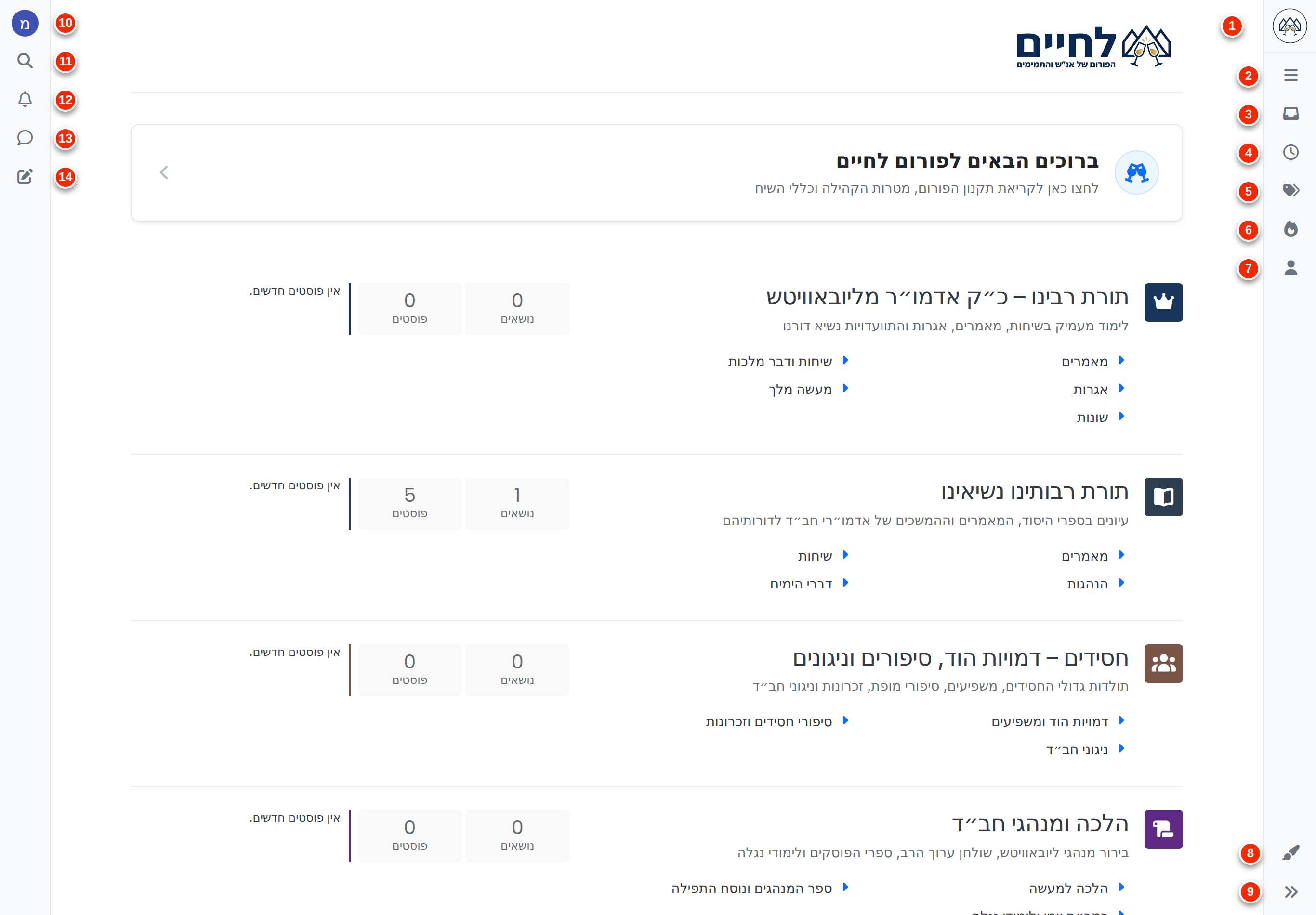
.
1. סמל הפורום שלנו! בלחיצה עליו בכל מקום תחזרו לדף הבית.
2. חוקי הפורום – חובה לקרוא לפני שכותבים!
3. רשימת הנושאים שלא נקראו – נושאים והודעות שעדיין לא נקראו על ידכם. כל תגובה חדשה בנושא (גם נושא שכבר קראתם) מקפיצה את הנושא לרשימה.
4. נושאים אחרונים – כל הנושאים לפי הפעילות האחרונה (נושא ישן שקיבל תגובה קופץ למעלה), גם כאלה שכבר קראתם.
5. תגיות – רשימת התגיות בפורום לצפייה בנושאים לפי תחומי עניין.
6. פופולרי – הנושאים החמים עם הכי הרבה תגובות והתעניינות. ניתן לבחור: יום, שבוע, חודש או תמיד.
7. משתמשים – רשימת כל המשתמשים הרשומים לפורום. תוכלו לסנן לפי: מחובר / מפרסמים הכי הרבה / המוניטין הגבוה ביותר.
8. עיצובים – ערכות צבעים וסגנון תצוגה לפורום לבחירתכם האישית.
9. כיווץ / הרחבת סרגל הצד.
10. סמל הפרופיל שלכם! בלחיצה עליו תופיע לכם החלונית הבאה: (כמובן שזה יהיה עם השם והסמל שלכם)
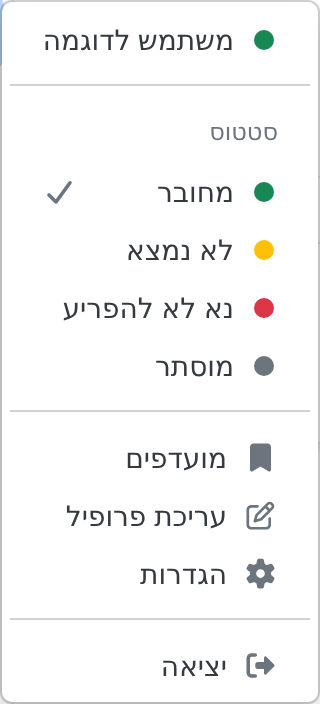
מחובר – מצב מחובר, למשתמשים יוצג שאתם מחוברים (בזמן שאתם אכן מחוברים לפורום) - עיגול ירוק קטן יופיע מעל סמל המשתמש שלכם.
וכן, 'לא נמצא' ו 'נא לא להפריע'
מוסתר – בלחיצה עליו יוצג למשתמשים שאינכם מחוברים לפורום, גם בזמן שאתם כן מחוברים לפורום - עיגול אפור קטן יופיע מעל סמל המשתמש שלכם.
מועדפים – הפוסטים ששמרתם כמועדפים.
עריכת פרופיל – כאן תוכלו לערוך את פרטי הפרופיל כמו שינוי הסמל האישי, חתימה ועוד.
הגדרות – תוכלו להגדיר את ההגדרות העדיפות עליכם, בשלל הנושאים סביב הפורום כולל התראות.
יציאה – התנתקות מהחשבון.
11. כלי החיפוש בפורום. אפשרות שימושית ביותר – לפני שאתם פותחים נושא חדש, אנא! נסו לחפש, אולי כבר דברו על הנושא, יש שלל אופציות לחיפוש מתקדם ויעיל שיעזרו לכם למקד את החיפוש.
12. התראות. כאן תוכלו לצפות בהתראות שקיבלתם, התראה על לייק (הצבעה) בעד הפוסט שכתבתם, תגובה לפוסט שלכם, או שמישהו הזכיר אתכם בעניין מסויים. יופיע סמליל קטן של מספר ההתראות מעל סמל הפעמון.
13. צ'אטים - התכתבויות שלכם בצ'אט אישי או קבוצתי. ליד הודעה ששלחתם, וי אחד ✓ מסמן שהיא נשלחה, ושני וי ✓✓ שהיא נקראה. משתמשים חדשים יכולים להשתמש בצ'אט לאחר צבירת 30 נקודות מוניטין.
14. רשימת הטיוטות שלכם, אם התחלתם לכתוב הודעה, וברצונכם להשאיר אותה כך ולפרסם אותה מאוחר יותר, תוכלו פשוט ללחוץ על ‘הסתרה’ וההודעה תישמר בטיוטות. במידה וישנן טיוטות שמורות - תופיע מעל לחצן זה בועה עם מספר הטיוטות. שימו לב! הטיוטות נשמרות באופן מקומי בדפדפן, אין איך לשחזר טיוטה שנמחקה..

15. הלחצן מציג את מצב המעקב שלכם בקטגוריה (בתמונה: "מעקב"), ובלחיצה נפתח תפריט: "עוקב" – התראה על כל נושא חדש, "מעקב" – בלי התראות, אבל הנושאים יופיעו ב"לא נקרא", "לא עוקב" – הנושאים לא יופיעו ב"לא נקרא", ו"מתעלם" – גם לא ב"פוסטים אחרונים". הבחירה חלה גם על תתי הקטגוריות.
16. כאן ניתן לסנן ולבחור תגיות מסוימות שיוצגו בפניכם, ניתן לסמן תגית אחת או יותר, לאחר הסימון - יש ללחוץ על אזור כלשהו במסך מחוץ לתפריט, והמסך יתעדכן ויציג את הנושאים בתגיות שנבחרו.
17. בלחיצה על אפשרות זו תיפתח לכם חלונית לשינוי סדר הופעת הנושאים מלמעלה ללמטה: פוסטים אחרונים (לפי התגובה האחרונה) / נושאים אחרונים (לפי פתיחת הנושא) / הכי הרבה פוסטים / הכי הרבה הצבעות / הכי הרבה צפיות.
18. כאן תוכלו לפתוח נושא חדש בקטגוריה הנוכחית. לאחר אישור שליחת הנושא, הנושא יוצג לכלל משתמשי הפורום. שם הם יוכלו להגיב ולהעיר על מה שכתבתם, וכן להצביע בעד ההודעה שלכם. עיינו בחלק ד' ליתר הרחבה על כלי עריכת ההודעה.בדף הבית תמצאו גם כרטיסים של הנושאים האחרונים (עם חצים לדפדוף), תגיות פופולריות, משתמשים מחוברים ונתוני הפורום.
טיפ קטן - במחשב, ברשימת נושאים, רחפו עם העכבר מעל כותרת של נושא ותוצג לכם ההודעה הראשונה שבו, בלי להיכנס אליו.
טיפ קטן - בטלפון אין סרגלי צד: הקישורים נמצאים בתפריט ☰ שבסרגל התחתון, ולצדו חיפוש, התראות, צ'אטים והפרופיל.
ג
כלי הנושא וכלי ההודעה
חלק זה מורכב משני חלקים, 'כלי הנושא' שנמצאים בשורה למעלה, ו'כלי ההודעה' הנמצאים מתחת להודעה. בשביל הנוחות והקשר המובהק ביניהם חיברתי אותם יחד.
כלי הנושא:

1. כאן יהיה כתוב באיזו קטגוריה הנושא הנוכחי מופיע.
2. כאן תוכלו לצפות כמה פוסטים יש בנושא. (שונה ממספר 3 ששם מצויינת כמות המשתמשים שכתבו בלי קשר לכמות הפוסטים שהם כתבו).
3. כאן תוכלו לצפות כמה משתמשים הגיבו או כתבו בנושא. לדוגמא בנושא שבתמונה כתבו 5 משתמשים.
4. כאן תוכלו לצפות כמה פעמים נצפה הנושא (אותו משתמש שחוזר לנושא אחרי זמן מה נספר שוב).
5. כאן תראו את כמות המשתמשים שעוקבים אחרי נושא זה.
6. לחיצה על אפשרות זו תסמן את הנושא 'כלא נקרא' והנושא יוחזר לרשימת הנושאים שלא נקראו.
7. מעקב – לחיצה פותחת תפריט: "במעקב" – התראה על כל תגובה חדשה; "לא במעקב" (פעמון עם קו) – בלי התראות, אבל הנושא יופיע ב"לא נקרא"; "התעלמות" – גם לא ב"לא נקרא". בנושא שפתחתם המעקב מופעל אוטומטית, ואפשר לשנות.
8. תיפתח לכם חלונית לסידור הפוסטים בתוך הנושא: מהישן לחדש / מהחדש לישן / הכי הרבה הצבעות.
9. כלי נושא – מופיע בכל נושא. בנושא שאתם פתחתם תיפתח חלונית כזו:
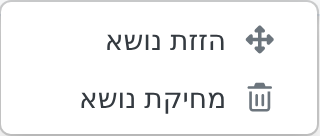
הזזת נושא – תוכלו להעביר את הנושא לקטגוריה מתאימה יותר.
מחיקת נושא – תוכלו למחוק את הנושא שפתחתם.
10. לחיצה על "תגובה" פותחת חלונית כתיבה לתגובה בנושא הנוכחי. לאחר השליחה ההודעה תוצג לכולם בנושא, וכל מי שעוקב אחרי הנושא (בדרך כלל גם יוצר הנושא) יקבל התראה. החץ שליד הכפתור מציע "תגובה כנושא" – פתיחת נושא חדש עם קישור לנושא הזה. עיינו בחלק ד' ליתר הרחבה על כלי עריכת ההודעה.
11. שיוך למספר קטגוריות – אם הנושא מתאים גם לקטגוריות נוספות, סמנו אותן בחלונית שתיפתח ולחצו "שיוך". הנושא יופיע גם בקטגוריה המקורית וגם בקטגוריות שבחרתם. השתמשו בזה רק כשהנושא באמת שייך גם לשם.
טיפ קטן - במחשב, בגלילה בתוך נושא, הכותרת וסרגל הכלים נשארים צמודים לראש המסך. בצד שמאל מוצג "פוסט X מתוך Y" – גררו אותו כדי לדלג בתוך הנושא.כלי ההודעה:

1. בלחיצה על אפשרות זו תיפתח לכם חלונית כתיבת הודעה ליוצר ההודעה שעליה לחצתם. יוצר ההודעה יתוייג ויקבל התראה על כך שהגבתם להודעה שהוא כתב.
וכן מעל ההודעה שלכם תופיע חלונית שמראה על מה הגבתם:

2. בלחיצה על אפשרות זו תיפתח חלונית כתיבת הודעה עם ציטוט ההודעה שעליה לחצתם, בכדי שתוכלו יותר למקד על מה אתם מגיבים/שואלים. הציטוט יוצג בתוך מסגרת עם רקע אפור (ציטוט ארוך מקבל פס גלילה משלו).
יש להקפיד על שורת רווח בין הנוסח המצוטט למה שאתם עומדים לכתוב, אחרת הכיתוב שלכם יצורף לציטוט.
לציטוט של חלק מהתוכן בלבד, הכחילו את הקטע הרצוי ויופיע מתחתיו כפתור "ציטוט" – לחצו עליו והקטע המסומן יצוטט. (ליתר דיוק – הוספת > בתחילת שורה תציג אותה כציטוט).

3. כאן תוכלו להצביע ליוצר הנושא או ההודעה ('לייק' 👍), כהבעת תודה או הערכה לתוכן המועיל שהוא העלה, ועל העזרה שהוא הגיש לכם. המשתמש יקבל על כך התראה.
4. ניקוד ההודעה: מספר הלייקים שקיבלה ההודעה. ריחוף או לחיצה עליו מראים מי נתן לייק.
5. חלונית אפשרויות נוספות (שלוש נקודות). בלחיצה עליה תיפתח החלונית הבאה:
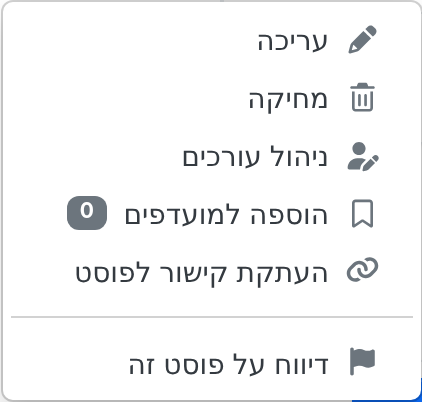
עריכה ומחיקה – מופיעות בהודעה שאתם יצרתם (בעריכה ניתן לתקן את התוכן, ובמחיקה להסיר את הפוסט).
ניהול עורכים – מאפשר להוסיף משתמשים נוספים שיוכלו לערוך עמכם את הפוסט.
הוספה למועדפים – לחיצה על סמל הסימנייה תשמור את הפוסט ברשימת "מועדפים" שלכם (בתפריט המשתמש, ראו חלק ב'). המספר שלידו מראה כמה משתמשים שמרו את הפוסט.
העתקת קישור לפוסט – העתקת קישור ישיר לפוסט הספציפי הזה.
דיווח על פוסט זה – תוכלו לדווח על הפוסט לצוות הפיקוח וההנהלה על כך שהוא אינו עומד בכללים או מכיל תוכן לא ראוי. בפוסט של אחרים יש גם "דיווח על משתמש זה".
6. תגובת אימוג'י – לחיצה על הסמיילי פותחת חלונית לבחירת תגובת אימוג'י (ריאקשן):
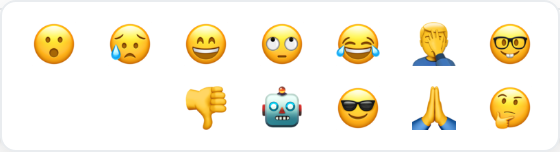
האימוג'י שבחרתם יוצג מתחת לפוסט עם מספר המגיבים . בריחוף עליו תראו מי הגיב, ולחיצה נוספת עליו תבטל את התגובה. זו דרך מהירה להגיב בלי להוסיף הודעה לנושא.
ד
כתיבת ועריכת הודעה
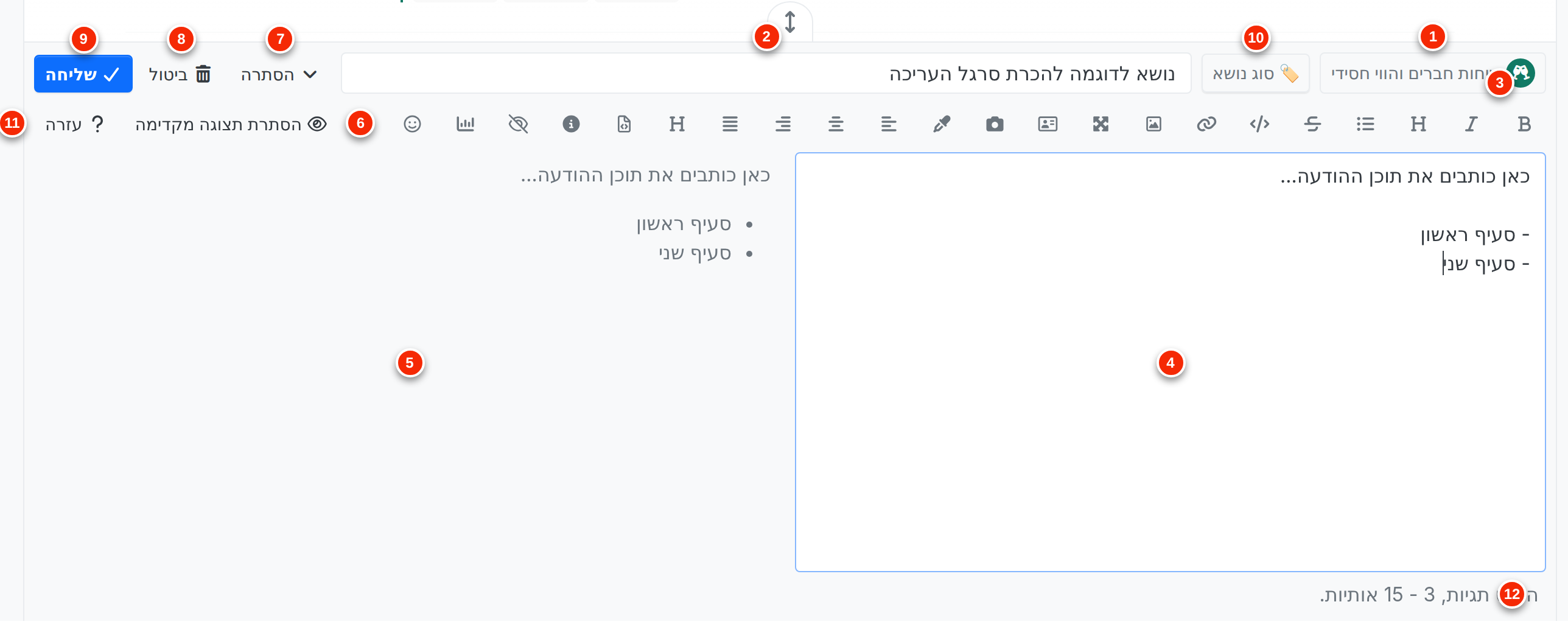
1. כאן תראו באיזו קטגוריה אתם כותבים, ובלחיצה תוכלו להחליף אותה - יופיע רק בפתיחת נושא חדש.
2. כאן כתבו את כותרת הנושא שלכם - יופיע רק בפתיחת נושא חדש. בכתיבת הודעה בנושא קיים תופיע כאן הכותרת של הנושא הקיים. אם יש נושאים דומים, תופיע בזמן ההקלדה רשימה "הנושא שלך דומה ל…" – עברו עליה.
3. מימין לשמאל ע"פ הסדר:- הדגשת הכתב, לחילופין תוכלו להוסיף שתי כוכביות לפני ואחרי המשפט
**ככה**- הטיית הכתב (נטוי), לחילופין תוכלו להוסיף כוכבית לפני ואחרי המשפט
*ככה*- כותרות (גודל הכתב)
- יצירת רשימת פרטים, לפני כל שורה יופיע עיגול. ניתן ליצור רשימה גם ע"י הוספת מקף - לפני השורה.
- קו פוסל יונח על הטקסט
דוגמאמיועד בעיקר למחיקת משפט מוטעה, או הדגשת מלל לא נכון.
כך זה נראה בחלון העריכה:
~~טקסט~~- מיועד לכתיבת קוד (של סקריפט וכדומה) בשביל שהקוד יופיע בצורה נכונה. יופיע כך:
c:/anhgjbvבריחוף העכבר מעל שורת הקוד, יופיע סמלון
 . בלחיצה עליו הקוד יועתק.
- הטמעת קישור בטקסט שלכם, כשתלחצו עליו יופיעו לכם שני צמדי מילים עם סוגריים, ב - [טקסט קישור] אתם צריכים להדביק את הטקסט שלכם וב - (כתובת קישור) את הקישור, (כמובן שעליכם להדביק את הטקסט ולהחליף את הטקסט הקיים).
זו התבנית:
[טקסט](קישור)יותר קל להכחיל את הטקסט הכתוב וללחוץ על אייקון הקישור ואוטומטית יוזן הטקסט בסוגריים המתאימים, רק תצטרכו להדביק את הקישור ב - (כתובת קישור).
- הוספת קישור לתמונה שכבר קיימת ברשת.
- הרחבת חלונית כתיבת הפוסט על פני כל הדף.
- הוספת תמונת נושא (התמונה שתופיע ליד כותרת הנושא ברשימת הנושאים) – רק בנושא חדש או בעריכת הפוסט הראשון.
- הוספת תמונה מהמחשב שלכם.
טיפ קטן - להוספת תמונה תוכלו להשתמש בעוד שתי דרכים: 1) ניתן ללחוץ על 'העתק' (Ctrl + C) על כל תמונה שהיא במחשב וללחוץ על 'הדבק' (Ctrl + V) במקום ריק בפוסט שאתם כותבים. 2) ניתן לגרור תמונה מכל מקום במחשב ישירות לתוך הפוסט. - העלאת קובץ מהמחשב (למשל קובץ דחוס ZIP, תמונות או מסמכים, עד 2MB).
- יצירת סקר (בפתיחת נושא) עם תשובות לבחירה בעריכה אישית. תינתן אפשרות למשתמשי הפורום לבחור מבין התשובות. תוצאות הסקר יוצגו למשתמשים הרשומים.
- צביעת הטקסט (שהכחלתם בעכבר) בכל גוון שתבחרו מתוך החלונית שתקפוץ לכם. בבחירת צבע הטקסט יוכנס בתוך סוגריים מרובעים ולצידו ייכתב קוד הצבע, זה ייראה כמו זה:
%(#f0300e)[דוגמא]- יישור טקסט לצד שמאל.
- יישור טקסט לאמצע.
- יישור טקסט לצד ימין.
- יישור טקסט לשני הצדדים.
שימו לב! יש להקפיד שתישאר שורה ריקה לפני הקטע ואחריו! - הטקסט הנבחר יוצג ככותרת עם הדגשה שחורה מסביב, כמו אלו שמחלקים כאן בין חלקי המדריך.
- מוסיף סימן מידע כזה (רחפו עליו).
בחלון העריכה זה ייראה כך בתוך הסוגריים תוכלו להוסיף טקסט שיוצג בריחוף מעל הסימון. במקום ה- fa-info תוכלו לכתוב מילים משלכם.
- ספוילר – אם יש לכם קטע ארוך או משהו שתרצו שלא יופיע מיד, הכחילו את הטקסט ולחצו עליו. הטקסט שלכם יוצג רק בלחיצה על הלחצן שיווצר. לחיצה נוספת תסתיר את הטקסט שוב.
||

זוהי דוגמה ל'ספוילר' בחלון העריכה.
שני קווים אנכיים, שורה ריקה **לפניהם ואחריהם**, אח"כ תוכן ההודעה.
ולסיום - ב**שורה חדשה** שני הקווים מופיעים שוב, ו**לאחריהם שורה ריקה**.
נעים להכיר... שמי בפורום הוא @דובי צוות הפורום מקבל אתכם בברכה!
בהצלחה!
||
וזה הספויילר במצב סגור:
זוהי דוגמה ל'ספוילר' בחלון העריכה.
שני קווים אנכיים, שורה ריקה לפניהם ואחריהם, אח"כ תוכן ההודעה.
ולסיום - בשורה חדשה שני הקווים מופיעים שוב, ולאחריהם שורה ריקה.
נעים להכיר... שמי בפורום הוא @דובי צוות הפורום מקבל אתכם בברכה!
בהצלחה!
- הוספת אימוג'י (סמיילי) משלל האופציות שיופיעו לכם בחלונית קופצת.
פעולות נוספות למתקדמים - בסוף הפוסט (חלק ח')
4. כאן תכתבו ע"פ כל ההוראות שאתם קוראים כעת.

5. כאן תראו איך זה ייראה לאחר הפרסום בתצוגה המקדימה.
6. הסתרת התצוגה המקדימה.
7. הסתרה לעת עתה, יופיע אך ורק בטיוטות. שימו לב: טיוטות נשמרות באופן מקומי בדפדפן.
8. בלחיצה על 'ביטול' תוכלו לבטל את כתיבת הפוסט - אם הוא פוסט חדש, ואם זהו פוסט שערכתם תוכלו לבטל את השינויים.
9. כאן תאשרו את שליחת הפוסט. ההודעה תוצג במקומה: אם היא כתגובה על נושא - ההודעה תוצג בנושא, ואם זה נושא חדש - הנושא יוצג ברשימת הנושאים. טיפ קטן - ע"י לחיצה Ctrl + Enter ההודעה תישלח, במקום לחיצה על כפתור השליחה.
10. סוג נושא – בפתיחת נושא חדש תוכלו לבחור ברשימה "סוג נושא…" (מומלץ לבחור סוג מתאים לפי אופי הנושא): 💬 דיון, ❓ שאלה (ממתינה לפיתרון), 📊 סקר, 💡 שיתוף / ידע, 📖 בירור הלכה, 🕯️ סיפור / זיכרון, או 📢 הודעה. הסוג יוצג ליד הכותרת כתווית צבעונית, כך שבמבט אחד רואים את מהות הנושא.
11. כפתור עזרה ועיצוב עם פירוט של אפשרויות עיצוב שונות.
12. ניתן להוסיף תגיות כגון:מדריך לשימוש,שימו לב לשים פסיק ',' (או ללחוץ Enter) בסוף כל תגית. ייצור לכם כזו תגית:

ה
דף הפרופיל והאפשרויות הנלוות
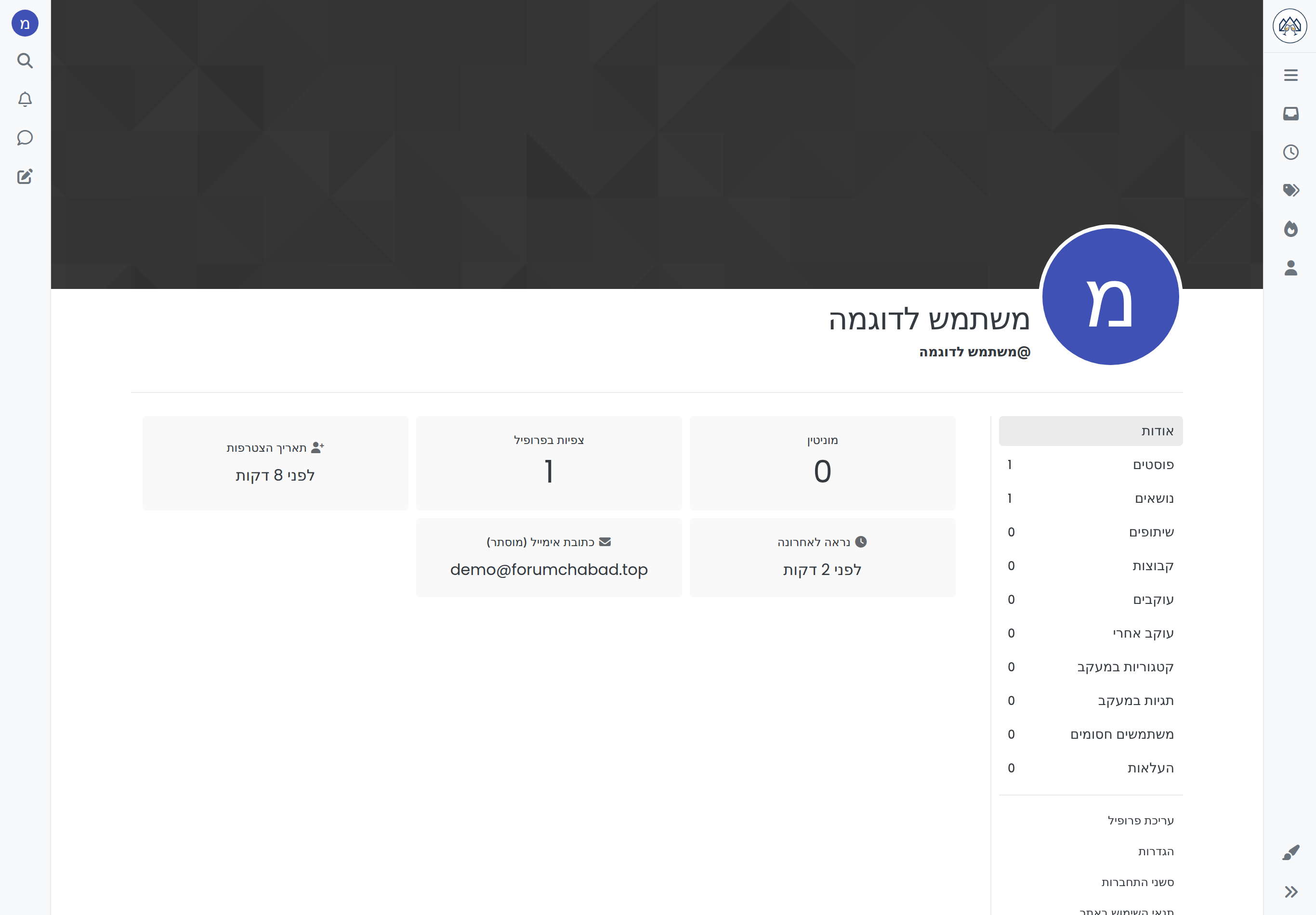
- אודות - הדף הנוכחי עם פרטי המשתמש.
- רשימת ומספר כל הפוסטים שהועלו ע"י המשתמש.

ניתן להציגם לפי סדר מההודעה האחרונה אל הראשונה (פוסטים אחרונים), או מההודעה שזכתה למספר ההצבעות הגבוה ביותר ומשם כלפי מטה (הגבוה ביותר), פוסטים שקיבלו תגובות מנוגדות (שנוי במחלוקת), וכן להציג את הפוסטים שאחרים כתבו והצבעתם עליהם (הוצבע בעד), ואחרון חביב - רשימת הפוסטים שהוספתם לרשימת המועדפים שלכם, בין אם אתם כתבתם אותם ובין אם אלו פוסטים שאחרים כתבו (מועדפים). - רשימת ומספר כל הנושאים שהועלו ע"י המשתמש.

ניתן להציג בחלון זה את רשימת הנושאים שפירסמתם, מהאחרון ביותר אל המוקדם ביותר (פוסטים אחרונים), כמו כן ניתן להציג את הנושאים שאתם עוקבים אחריהם, למשל נושאים שפתחתם או שסימנתם ‘במעקב’ (נצפה), וכן את רשימת הנושאים שסימנתם להתעלם מהם, והם לא יוצגו לכם ב’לא נקרא’, ב’פוסטים אחרונים’ וב’פופולרי’, אלא רק בתוך הקטגוריה שלהם (התעלם), ונקרא זה הנושאים האחרונים שקראתם.
אם תיכנסו לתת-התפריט “נצפה”, תוכלו לסדר את הנושאים שיוצגו לכם, ע"פ הקריטריונים הבאים:
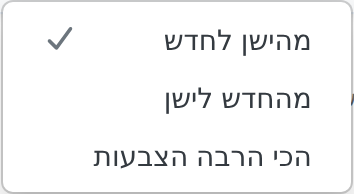
הצבעות - ממס’ ההצבעות הגבוה ביותר להודעה הראשונה בנושא אל מס’ ההצבעות הנמוך ביותר. פוסטים - מס’ הפוסטים הגבוה ביותר בנושא. צפיות - ממס’ הצפיות הגבוה ביותר לנושא אל המס’ הנמוך ביותר. פוסט אחרון - מהנושא שבו הפוסט האחרון הוא הקרוב ביותר לרגע זה אל המוקדם ביותר. פוסט ראשון - מהנושא שנפתח קרוב ביותר לרגע זה אל הנושא הישן ביותר. - שיתופים – לא בשימוש בפורום (תמיד ריק).
- הקבוצות שהמשתמש חבר בהן.
- כאן תראו את רשימת ומספר המשתמשים העוקבים אחריכם.
- כאן תראו את רשימת ומספר האנשים שאתם עוקבים אחריהם. ‘מעקב’ פירושו שבכל פעם שהמשתמש יעלה נושא חדש תקבלו התראה ע"כ.
- קטגוריות במעקב – כאן מופיעות כל הקטגוריות, וליד כל אחת בוחרים: ‘עוקב’ (התראה על כל נושא חדש), ‘מעקב’, ‘לא עוקב’ או ‘מתעלם’. המספר בתפריט – כמה קטגוריות במצב ‘עוקב’.
- כנ"ל בסעיף הקודם, רק שמעקב הוא לפי תגיות, כך לדוגמא אם בחרתם לעקוב אחרי התגיות "חסידות" ו"הלכה" - כאן תוכלו לראות אותן.
- משתמשים חסומים – אם אינכם מעוניינים לראות תוכן של משתמש מסויים, תוכלו לבחור באפשרות זו. ומאז לא תראו כלל את ההודעות שלו בפורום וכן לא תקבלו ממנו הודעות אישיות. לחילופין תוכלו להיכנס לדף הפרופיל של המשתמש ולבחור בתפריט ‘חסימת משתמש’.
- כל ההעלאות ומספר העלאות שהועלו על ידכם.
מחיקה רגילה של הודעה לא מוחקת את הקבצים שבה (ההודעה ניתנת לשחזור), אבל תוכלו למחוק קובץ שהעליתם ישירות מכאן (‘מחיקת העלאה’).
זהירות! הפעולה אינה הפיכה!
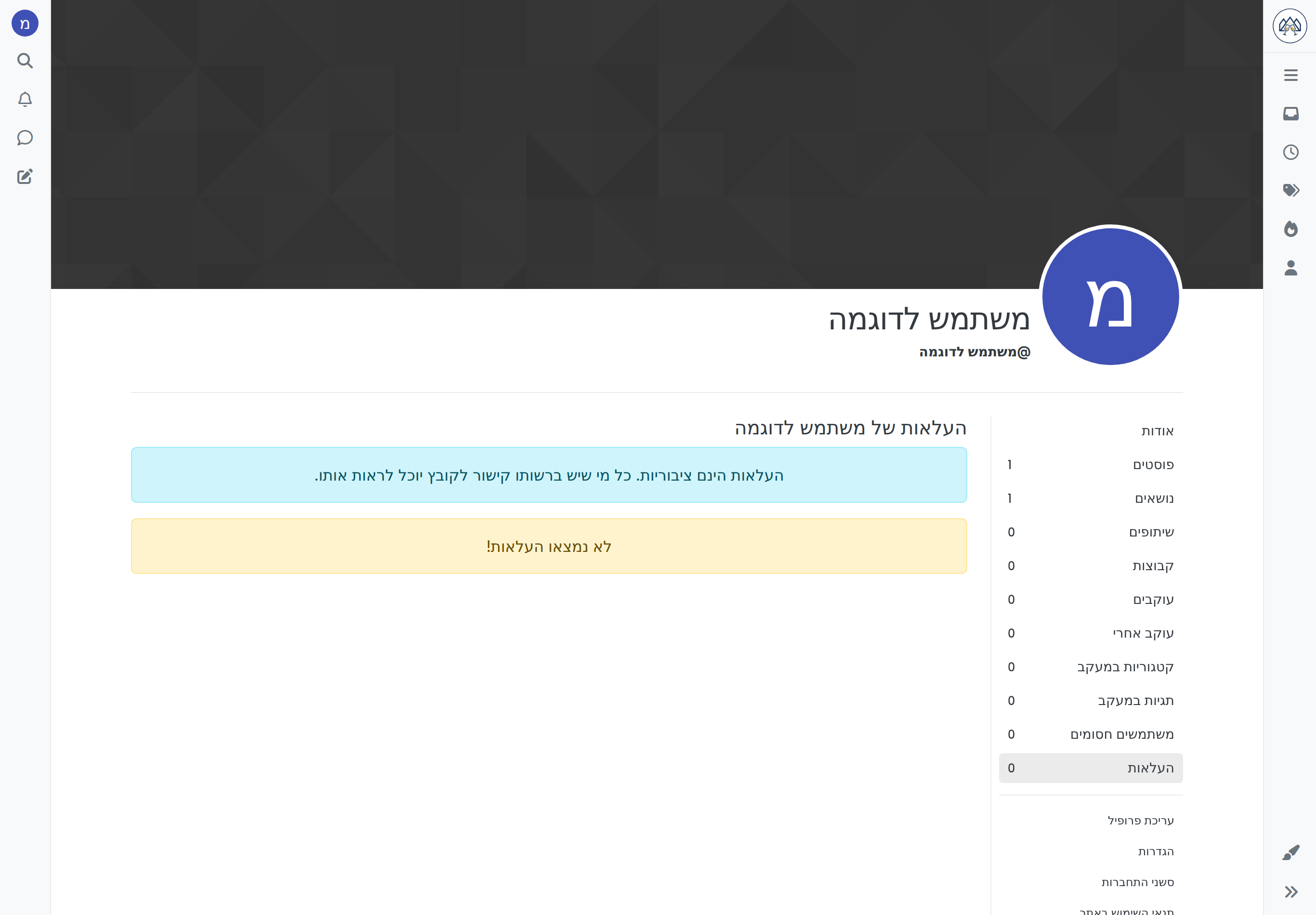
- כאן תוכלו לערוך את פרטי המשתמש שלכם: סמל אישי, פרטים, מה שיהיה כתוב ב’אודותי’ , חתימה שתוצג מתחת לפוסטים שלכם (מה מותר בה - ראו בחוקים) ועוד.
- כאן תוכלו להגדיר הגדרות המועדפות עליכם בשימוש בפורום: מראה, פרטיות, התראות ועוד.
- סשני התחברות – המכשירים והדפדפנים שמחוברים כעת לחשבון שלכם; אפשר לנתק כל אחד מהם (‘ניתוק סשן’).
- הגדרות ערכת נושא – הגדרות תצוגה שמשפיעות רק עליכם, למשל ‘הפעלת תגובה מהירה’ (כבויה כברירת מחדל).
- מוניטין – סך הלייקים (הצבעות חיוביות) שקיבל המשתמש על הודעותיו. מעל 999 המספר מקוצר (2,501 יוצג 2.5k), וריחוף עליו מציג את המספר המדויק.
- צפיות בפרופיל – מספר הצפיות בדף (של משתמשים מחוברים, לא של בעל הפרופיל).
- תאריך הצטרפות – מוצג עם חודש ושנה בעברית ושעה; מי שהצטרף לאחרונה יראה זמן יחסי (כמו ‘לפני 3 ימים’), וריחוף יציג את התאריך המדויק.
- נראה לאחרונה – מתי המשתמש היה פעיל בפורום לאחרונה. כל גלישה כשהוא מחובר נספרת, גם בלי לכתוב או להצביע (אצל מי שבחר בסטטוס ‘מוסתר’ הזמן לא מתעדכן). ב’משתמשים’ > ‘מחובר’ רואים מי היה פעיל ביממה האחרונה, ולפני כמה זמן.
- ניתן לפרסם כתובת אימייל שדרכה יוכלו לתקשר עמכם ישירות באימייל. בעת הרשמה לפורום חובה לרשום כתובת אימייל, וב’הגדרות’ (‘הצגת כתובת האימייל שלי’) בוחרים אם להציגה לאחרים; אם לא – רק אתם וצוות הניהול רואים אותה, עם הכיתוב ‘(מוסתר)’.
- גיל – מופיע רק אם הוזן יום הולדת ב’עריכת פרופיל’.
- תנאי השימוש באתר – ומשם תוכלו גם להוריד עותק של הפרופיל, הפוסטים וההעלאות שלכם.
- אימות דו-שלבי – הגנה נוספת לחשבון (לא חובה). אחרי שתפעילו אותו, בכל התחברות תצטרכו מלבד הסיסמה גם קוד מאפליקציית אימות בטלפון, או מפתח אבטחה. שימו לב! שמרו את קודי הגיבוי למקרה שהמכשיר יאבד.
- התראות דחיפה – קבלת התראות מהפורום על תגובות והודעות גם כשהאתר סגור. ההפעלה נעשית בכל מכשיר בנפרד.
שימו לב !
רוב האפשרויות המנויות כאן יופיעו רק בדף הפרופיל האישי שלכם. בדף פרופיל של משתמש אחר יופיעו בתפריט פחות אפשרויות.
ו
רשימת הנושאים שלא נקראו

נפרט מעט על אפשרויות הסינון השונות ברשימת הנושאים שלא נקראו. יש בצד ימין ארבע אפשרויות בחירה: ‘כל הנושאים’, ‘כל הקטגוריות’, ‘כל התגיות’ ו‘סמן כנקרא’. נתחיל מהאחרונה שבהן:
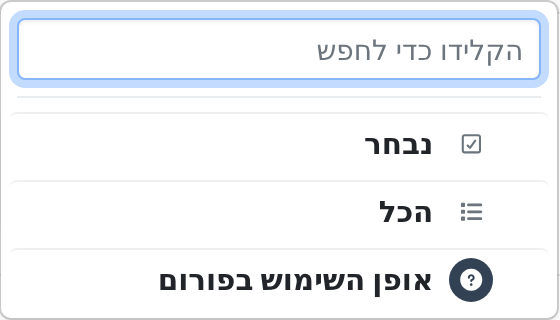
כפי שרואים בתמונה, בדף “לא נקרא” (1) לוחצים על הריבוע שמופיע מתחת לתמונת הכותב כשמרחפים על הנושא (בטלפון – בקצה הכותרת), והוא מסומן בוי (2). אחר כך בוחרים ב’סמן כנקרא’ (3) וב’נבחר’ (4), והנושאים שסימנתם יוסרו מיד מרשימת ה"לא נקרא".
לחילופין, ברשימה הנפתחת: ‘הכל’ מסמן מיד את כל הנושאים שלא נקראו, ולחיצה על קטגוריה מסמנת מיד את הנושאים שלא נקראו בה (בקטגוריה ראשית – רק אלה שבה עצמה, לא בקטגוריות המשנה).
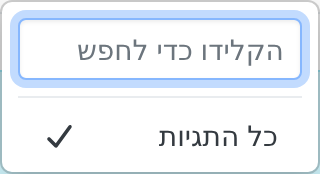
כאן תוכלו לבחור תגיות (יש גם שדה חיפוש), ויוצגו רק נושאים שמתויגים בהן (בכמה תגיות – רק נושאים שיש להם את כולן), לאחר סימון התגית/התגיות הרצויות - יש ללחוץ עם העכבר על דף הפורום והסינון יתבצע.
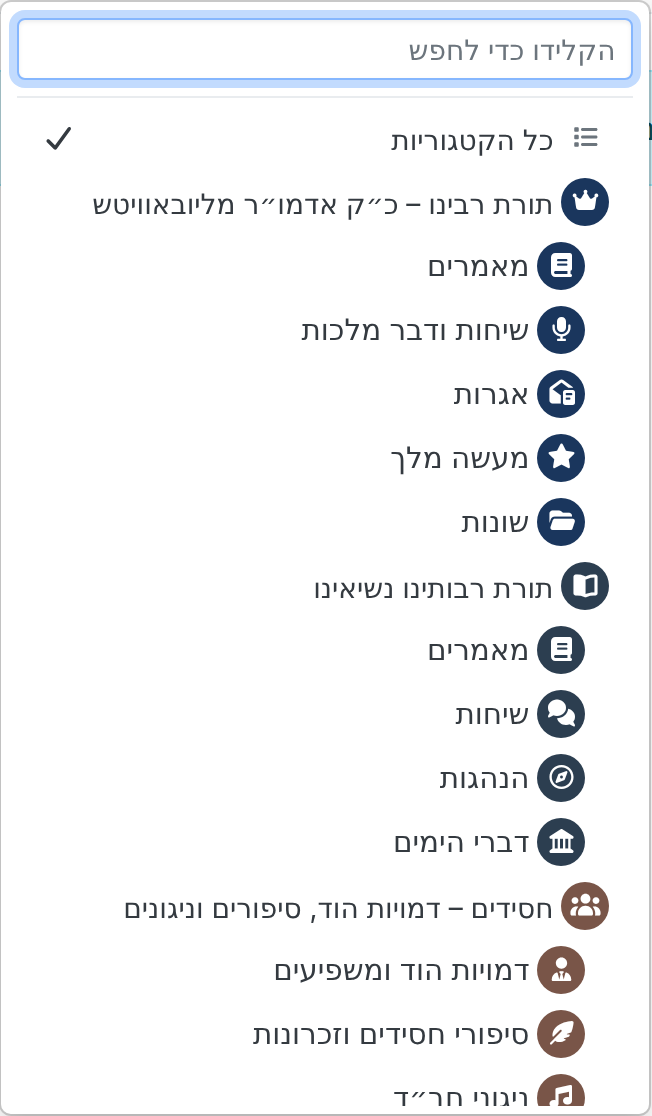
כאן תוכלו לסמן אילו קטגוריות יופיעו לכם ברשימה, לאחר הסימון לחצו עם העכבר על דף הפורום והסינון יתבצע.
בראש הרשימה יש שדה ‘הקלידו כדי לחפש’ – אפשר להקליד בו שם של קטגוריה, והיא תופיע ברשימה.
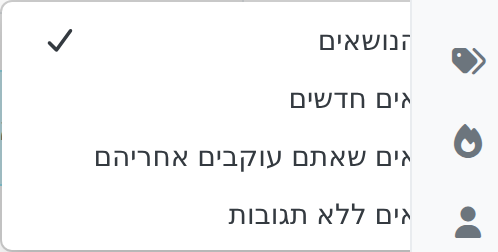
מלבד ‘כל הנושאים’ יש 3 סינונים: ‘נושאים חדשים’ – רק נושאים שעוד לא נכנסתם אליהם (בלי נושאים ישנים שקיבלו תגובה), ‘נושאים שאתם עוקבים אחריהם’ ו‘נושאים ללא תגובות’. הבחירה מסננת מיד, בלי לחיצה נוספת.
ז
מושגים שונים בפורום
תיוג/לתייג
כשרוצים שמשתמש מסויים יקבל התראה על תגובה ששלחתם לו, או על עזרה שאתם מבקשים ממנו, תוכלו לעשות זאת ע"י הוספת @ לפני שם המשתמש. לדוגמא:
@דוביובתצוגה המקדימה השם ייצבע בכחול, ובכך המשתמש יקבל התראה. שימו לב באם למשתמש יש שם עם 2 מילים, הכניסו מקף כזה - בין מילה למילה ללא רווח (וכך גם במקום סימן כמו ׳), וכן אם אתם רוצים לתייג משתמש באמצע מילה כמוש@דוביאול@דובי, יש צורך להכניס רווח בין האות ל-@ ויצאש @דוביאחרת המשתמש לא יתוייג. הכי פשוט: הקלידו @ ובחרו את השם מהרשימה שנפתחת.
לחילופין, לחיצה על החץ (תגובה) שמתחת לכל פוסט, מספר 1 בכלי ההודעה בחלק ג', תתייג את המשתמש באופן אוטומטי. שימו לב! לפי החוקים אין לתייג משתמשים כדי להקפיץ שאלה, ותזכורת מותרת רק פעם בשבוע.
לייק
לייק = הצבעה בעד פוסט, שמעניקה לכותב שלו נקודת מוניטין. הסבר מלא בחלק א'.
פוסט
פוסט הכוונה הודעה, או תגובה שנכתבה על ידי אחד המשתמשים בפורום.
קבוצות
בפורום ישנן קבוצות מיוחדות המיועדות לתפקידים שונים:
קבוצת 'צוות פיקוח' שאחראים על הסדר, שמירת התקנון וההתנהלות השוטפת בפורום.
וקבוצת 'מנהלים' שהם הנהלת הפורום.
התגית של הקבוצה מופיעה ליד שם המשתמש (ראו בחלק א'). הרשימה המלאה מופיעה בדף 'קבוצות' בתפריט.
נושא שלא נפתר
כאמור, בנושא שפתחתם ניתן לסמן אותו כשאלה שלא נפתרה ע"י לחיצה על
 ואז על
 ויופיע מעל הנושא
 . לאחר שהנושא ייפתר תוכלו לשנותו לנושא שנפתר ע"י לחיצה על שלוש הנקודות בהודעה שמכילה את התשובה הנכונה
 ותוכלו לסמן את התשובה כנכונה, ועל הנושא יסומן
 והתשובה הנכונה תופיע מתחת לשאלה שלכם - אות כי זאת התשובה לשאלה!
לחילופין תוכלו בכלי נושא לסמן שהנושא נפתר - ללא בחירת תשובה מסויימת.
הצגת תאריך מדוייק של כתיבת הפוסט
מעל כל פוסט היכן שרשום מי בעל הפוסט, רשום גם לפני כמה זמן הוא נכתב,
 בריחוף עם העכבר על הזמן יוצג התאריך המדויק, כולל שעה מדוייקת.
התאריכים מוצגים עם חודש ושנה בעברית ושעה מדויקת, ובפוסטים מהזמן האחרון יוצג זמן יחסי (כגון "לפני 3 שעות" או "לפני יום").סמל העיפרון
 מסמל שהפוסט נערך, בריחוף מעליו יוצג מתי נערך לאחרונה, ולחיצה עליו מציגה את היסטוריית העריכות (למשתמשים מחוברים).
תגובת אימוג'י
דרך מהירה להגיב לפוסט בלי לכתוב הודעה. פירוט בחלק ג', כלי ההודעה מספר 6.
ח
פעולות למתקדמים
הגדלת הכתב
כדי להפוך טקסט לכותרת, שימו בתחילת השורה # ואחריו רווח: מ-# (הכי גדול) ועד ###### (הכי קטן). בכותרת שלמעלה יש ####.
כותרת בגודל ## אפשר גם כך: שורה של---ממש מתחת לשורת הטקסט, בלי שורה ריקה ביניהן (עם שורה ריקה יתקבל קו מפריד).תיבת טקסט נפרד (אפשרי עבור קוד \ סקריפט)שלושה ``` בשורה שלפני ובשורה שאחרי (התו ` נמצא במקש שמשמאל ל-1, מתחת ל-Esc, כשהמקלדת על אנגלית)
לטקסט
שנראה ככהשימו את התו הנ"ל לפני ואחרי המילים.רשימה עם נקודות: מקף ורווח בתחילת השורה (
- טקסט). לנקודה מוזחת פנימה, שימו לפני המקף שני רווחים. שני מקפים צמודים (--) לא יוצרים רשימה.- נקודה
- נקודה מוזחת
ניתן להוסיף טבלה: בין טור לטור שמים |, ומתחת לשורת הכותרת שורה של
---|---. למשל, השורותככה | נראית,---|---,טבלה | מסודרתנותנות:ככה נראית טבלה מסודרת
נכתב ונערך במיוחד עבור חברי פורום חב״ד. בהצלחה ובהנאה!
קרדיט: המדריך נכתב עבור פורום מתמחים טופ ע"י @מתחיל-מומחה והועתק ברשותו הנדיבה.
קרדיט לקרדיט: פורום בינה טופ.

שלום! נראה שהשיחה הזו מעניינת אותך, אבל עדיין אין לך חשבון.
נמאס לכם לגלול בין אותם הפוסטים בכל ביקור? כשנרשמים לחשבון, תמיד תחזרו בדיוק למקום שבו הייתם קודם, ותוכלו לבחור לקבל התראות על תגובות חדשות (בין אם במייל, ובין אם בהתראת פוש). תוכלו גם לשמור סימניות ולפרגן ב-upvote לפוסטים כדי להביע הערכה לחברי קהילה אחרים.
בעזרת התרומה שלך, הפוסט הזה יכול להיות אפילו טוב יותר 💗
הרשמה התחברות